
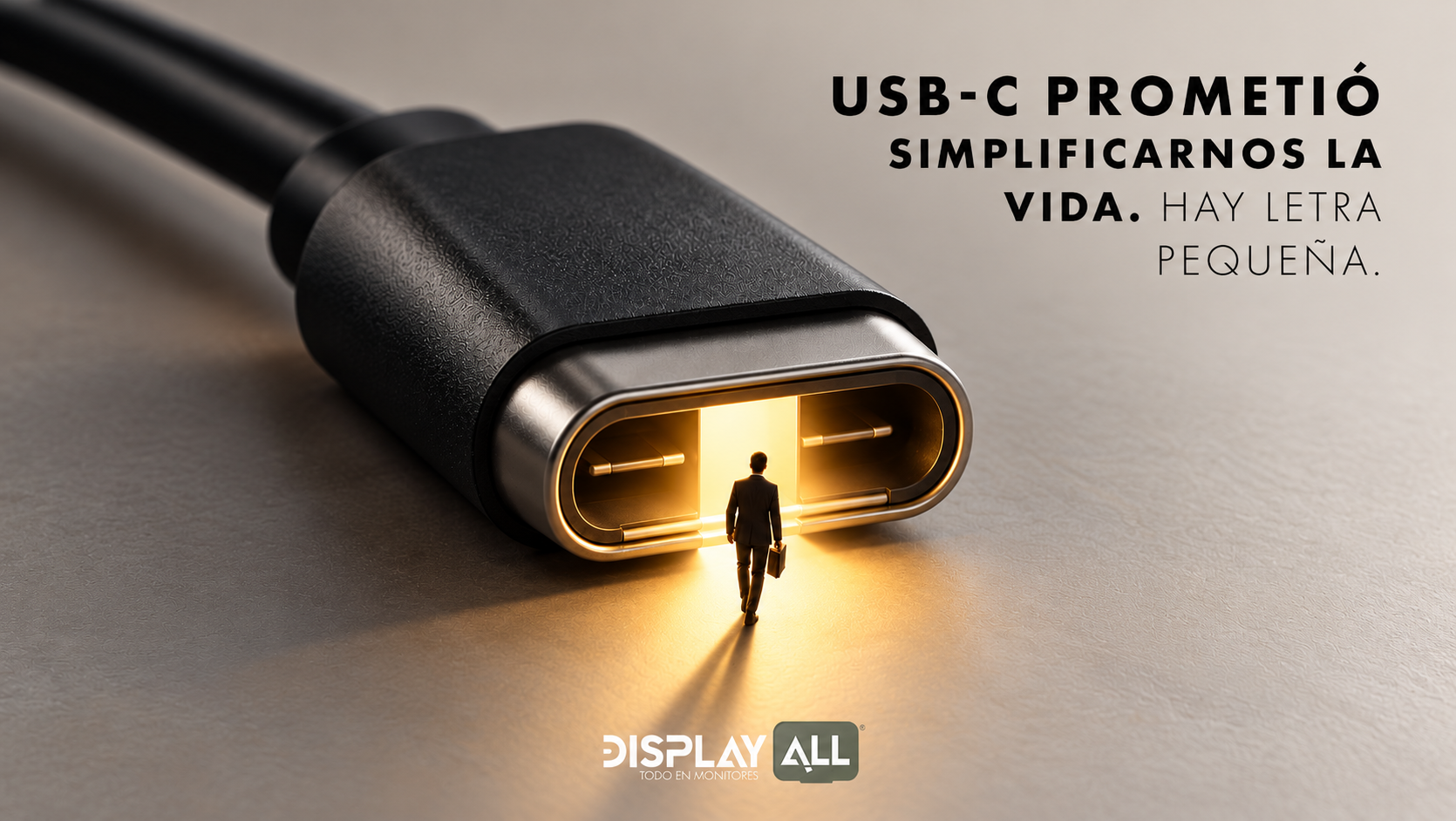
¿Por qué tu monitor no da imagen si ambos dispositivos tienen USB-C?
Un mismo conector puede transferir datos, transmitir video y suministrar energía. Sin embargo, no todos los puertos USB-C ofrecen las mismas funciones.
Imagina que acabas de comprar un monitor con conexión USB-C. Tu laptop también tiene ese puerto, así que decides conectarlos utilizando un solo cable. Todo parece sencillo, hasta que enciendes ambos equipos y descubres que el monitor no muestra ninguna imagen.
¿El cable está dañado? ¿El monitor tiene algún problema?
No necesariamente. La explicación puede estar en una característica que suele pasar desapercibida: tener USB-C no significa que todos los dispositivos sean compatibles con las mismas funciones.
USB-C: un conector, diferentes posibilidades
El USB-C se ha convertido en uno de los conectores más utilizados en computadoras, teléfonos, tablets y monitores gracias a su diseño compacto y reversible.
Su principal ventaja es que puede integrar diferentes funciones en una sola conexión. Dependiendo de las características del equipo, permite transferir archivos, suministrar energía e incluso transmitir video.
Sin embargo, existe una diferencia importante: USB-C describe el tipo de conector, no necesariamente las capacidades que ofrece.
De acuerdo con USB Implementers Forum (USB-IF, s. f.-a), los fabricantes pueden implementar diferentes tecnologías mediante USB-C, por lo que su presencia no garantiza automáticamente compatibilidad con todas ellas.
Por eso, dos dispositivos pueden tener puertos físicamente idénticos y funcionar de maneras completamente distintas.
¿Cómo puede USB-C transmitir imagen a un monitor?
Una de las tecnologías que permite utilizar USB-C para transmitir video es DisplayPort Alternate Mode, también conocida como DisplayPort Alt Mode.
Esta función permite transportar señales de video DisplayPort a través de una conexión USB-C compatible.
Según la Video Electronics Standards Association (VESA, s. f.), DisplayPort Alt Mode permite utilizar el conector USB-C para transmitir audio y video hacia pantallas compatibles.
Por ejemplo, una laptop que admite salida de video mediante esta tecnología puede conectarse directamente a un monitor que también sea compatible, sin necesidad de utilizar un cable HDMI o DisplayPort convencional.
Pero aquí está el detalle: si el puerto USB-C de la computadora únicamente admite transferencia de datos y carga, la conexión no enviará imagen al monitor mediante DisplayPort Alt Mode.
USB Power Delivery: energía a través del mismo cable
Otra función importante es USB Power Delivery (USB PD), una tecnología que permite suministrar energía mediante conexiones USB compatibles.
USB-IF (s. f.-b) explica que USB Power Delivery permite gestionar diferentes niveles de potencia y suministrar energía a dispositivos como computadoras portátiles.
En una configuración compatible, esto significa que un monitor puede recibir video de una laptop y, al mismo tiempo, proporcionarle energía utilizando un solo cable USB-C.
Esta posibilidad resulta especialmente útil en oficinas y estaciones de trabajo, donde reducir la cantidad de cables puede facilitar la organización del escritorio.
Sin embargo, es importante comprobar que el monitor suministre suficiente potencia para las necesidades de la computadora.
Tener USB Power Delivery no significa que todos los dispositivos proporcionen la misma cantidad de energía.
¿Qué debes revisar antes de conectar tu monitor por USB-C?
Antes de comprar un monitor o un cable, conviene verificar algunos aspectos:
- Salida de video: comprueba que el puerto USB-C de tu computadora permita transmitir imagen mediante DisplayPort Alt Mode u otra tecnología de video compatible.
- Entrada de video: verifica que el monitor pueda recibir señales de video a través de su conexión USB-C.
- Suministro de energía: si deseas cargar tu laptop, revisa que el monitor ofrezca USB Power Delivery y la potencia necesaria.
- Compatibilidad del cable: asegúrate de que el cable admita las funciones y el rendimiento que necesitas.
USB-IF (s. f.-c) señala que los cables USB-C pueden tener capacidades diferentes, por lo que es importante seleccionar uno adecuado para cada aplicación.
También conviene revisar la resolución y frecuencia de actualización admitidas por la conexión, especialmente si utilizas monitores 4K o de alta frecuencia.
La conexión correcta comienza con las especificaciones
USB-C representa una solución práctica para simplificar la conectividad, pero su versatilidad también puede generar confusión cuando desconocemos las funciones disponibles.
Antes de elegir un monitor, una computadora o un cable, es importante identificar qué necesitamos hacer: transferir datos, enviar imagen, suministrar energía o combinar varias funciones.
Porque compartir el mismo conector no significa compartir las mismas capacidades.
En Display All sabemos que una buena experiencia de visualización comienza con la compatibilidad adecuada. Por eso, conocer las especificaciones de cada equipo es fundamental para aprovechar al máximo sus posibilidades.
Referencias bibliográficas
USB Implementers Forum. (s. f.-a). USB Type-C® cable and connector specification. https://usb.org/usb-type-cr-cable-and-connector-specification
USB Implementers Forum. (s. f.-b). USB charger (USB Power Delivery). https://www.usb.org/usb-charger-pd
USB Implementers Forum. (s. f.-c). Cables and connectors. https://www.usb.org/cable_connector
Video Electronics Standards Association. (s. f.). DisplayPort FAQ. https://www.displayport.org/faq/
2 Comments
Excepteur sint occaecat cupidatat non proident, sunt in culpa qui officia deserunt mollit anim id est laborum.
Quis autem vel eum iure reprehenderit, qui in ea voluptate velit esse, quam nihil molestiae consequatur, vel illum, qui dolorem eum fugiat, quo voluptas nulla pariatur?
Comments are closed.